Excel常用操作
一、基础操作
1、Excel单元格格式
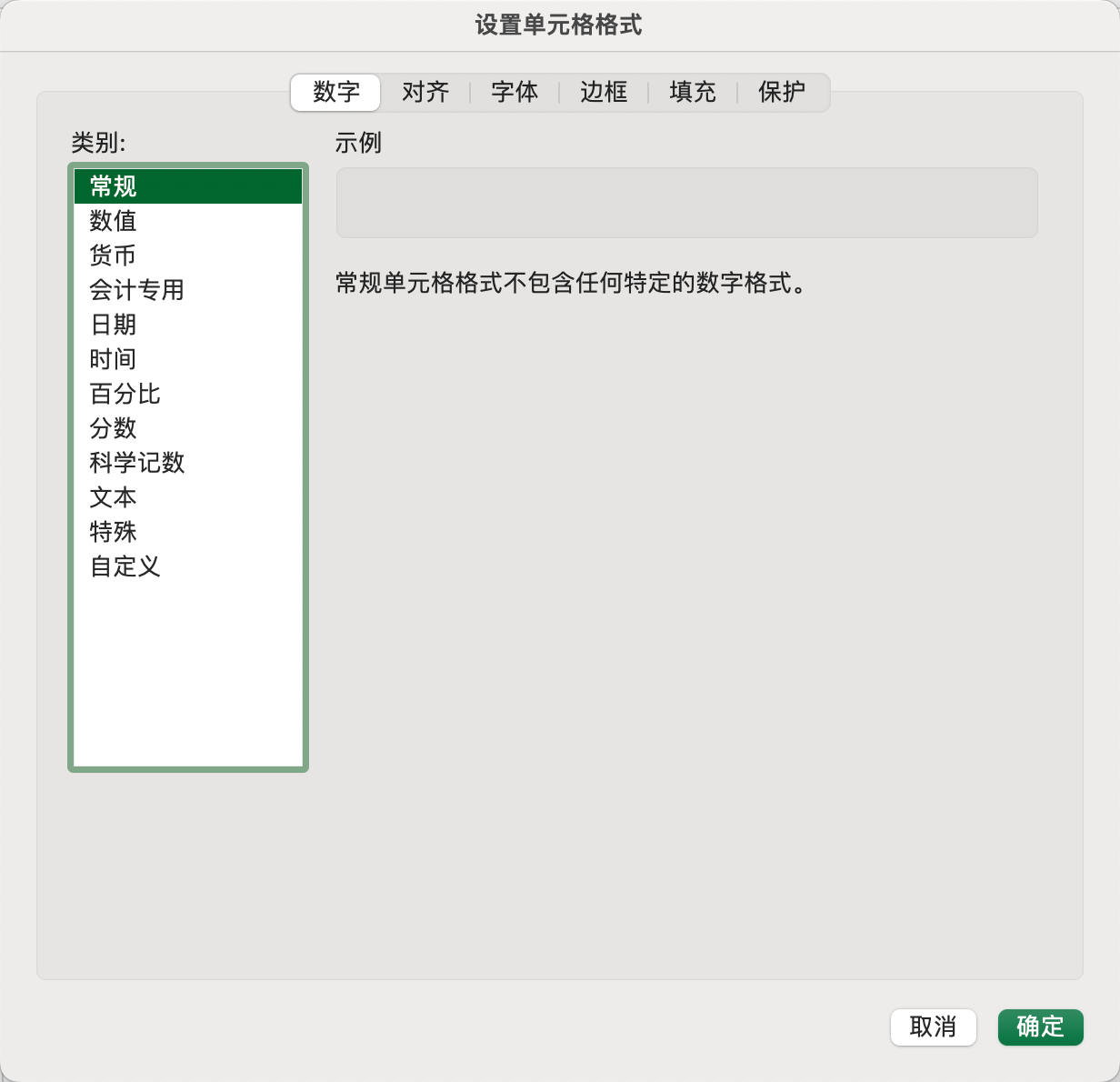
常规:不设定任何格式,由Excel自动推断,默认为此格式。
数值、货币、会计、日期、时间、百分比、分数、科学计数、文本、特殊:字面意思,当单元格设置为此类格式时,Excel尝试自动类型转换,当转换失败时,尝试自动推断。
自定义:可自由组合任何格式,包含上述所有格式类型。下面介绍常用的几种:
Excel自定义格式构成:正数格式;负数格式;0值格式;文本格式 ,其中后3段可省略,当只有1段时正数格式应用所有数字,2段时正数格式应用正数和0,3段和4段各自按规定应用。
#:数字占位符,一个#代表一位数字,小数点右边多少个#,显示多少位小数,末尾四舍五入,不会显示无意义的0。小数点左边一个或多个#效果一样。

0:数字占位符,一个0代表一位数字,与#区别是会保留无意义的0(包括整数和小数部分),一般用于定长展示数字。格式中可按需拼接文本,如
00.00"万元"

?: 数字占位符,一个?代表一个数字,如果小数位数不足,用空格补全,一般用于小数点对齐。也可用
?/?表示一个分数,例如0.5转换为1/2。
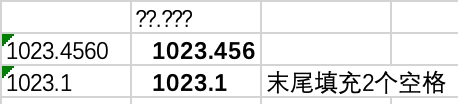
.:点表示小数点;",":逗号表示千分位。"%"显示百分比。
文本占位符:@,引用原始文本;*,重复其后的字符直到填充整个单元格。

[]:条件占位符,可写条件,也可指定颜色。条件格式化只限于使用三个条件,其中两个条件是明确的,另一个是“所有的其他”。条件要放到方括号中。

2、粘贴与类型转换
粘贴纯文本(不带格式, 保留公式结果):右键 -> 选择性粘贴 -> 值
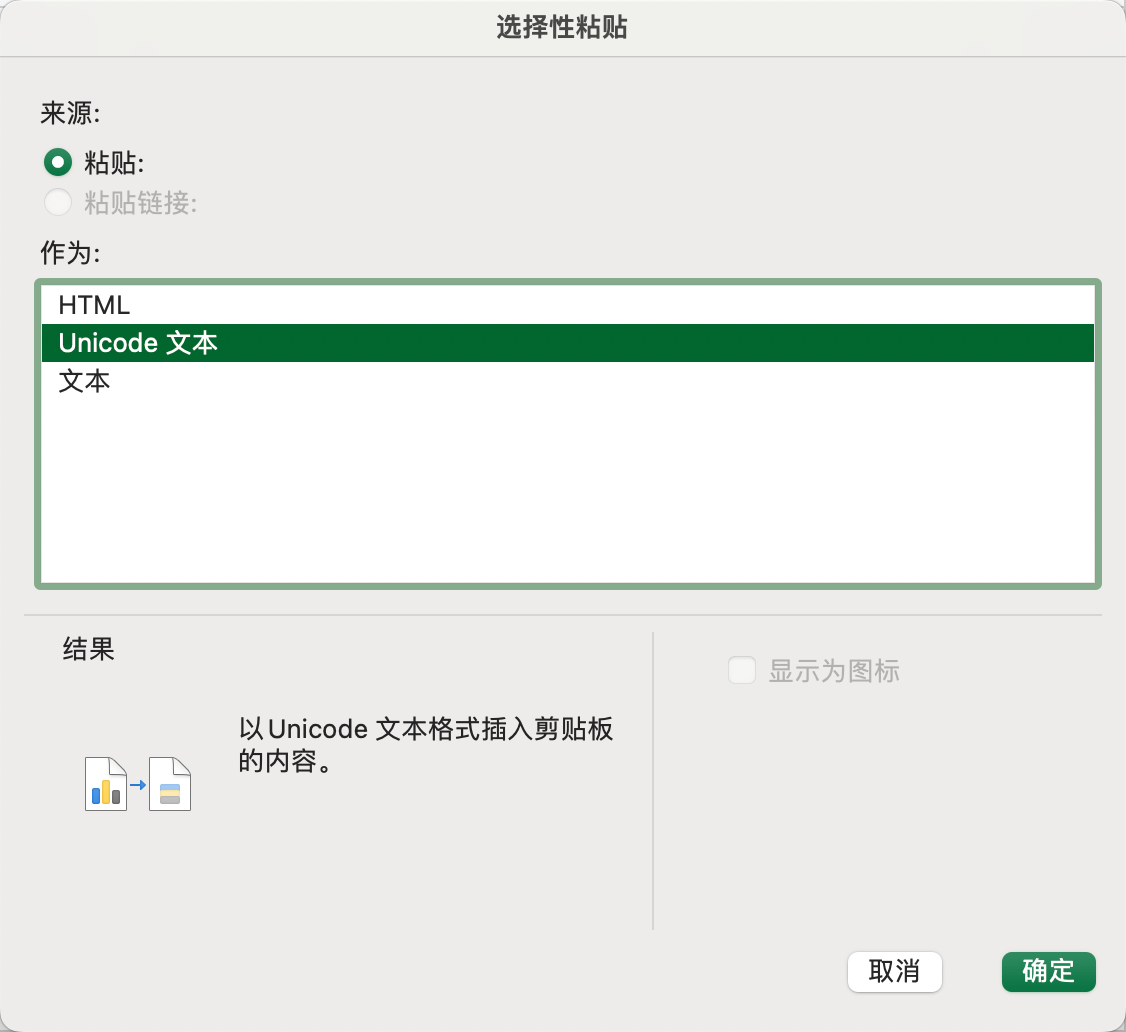
从外部复制文本粘贴为字符串,避免自动类型转换:先将Excel目标粘贴区域设置为文本,然后 右键 -> 选择性粘贴 -> 选择性粘贴 -> Unicode文本
科学计数法转换为文本:选中待转换区域->数据选项卡->分列->下一步->下一步->选择文本类型。

一列数据有文本类型数字,又有常规数字,统一转为数字:选中待转换区域->数据选项卡->分列->下一步->下一步->完成(默认选中常规类型)。
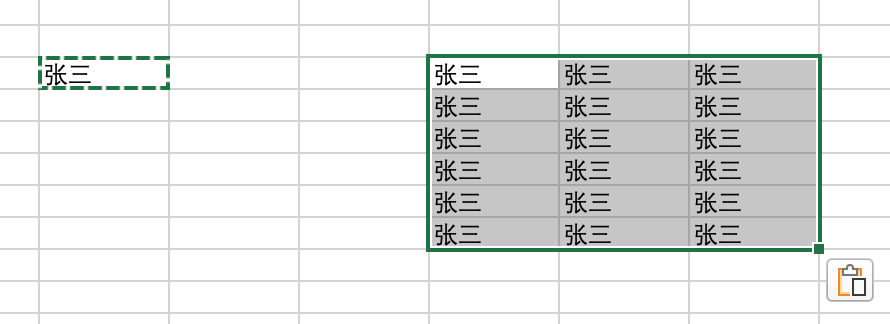
批量粘贴:excel单元格可以进行1->n的复制粘贴,复制一个单元格,选中多个空白单元格可以一次批量粘贴。
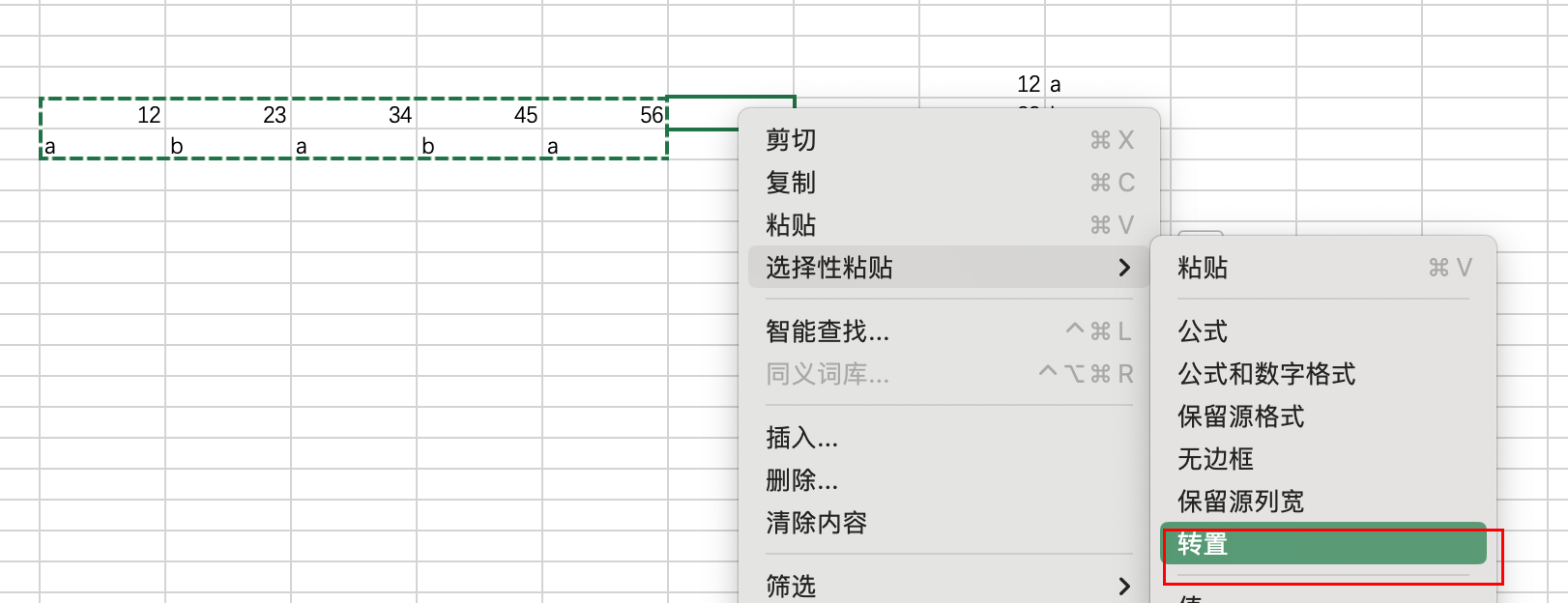
转置:通过转置可以快速将行变成列,或列变成行
3、快速填充与快速跳转
写出几个实例,选中后向下拖动,Excel自动推测填充内容。如果推断不出,则重复选区内容。
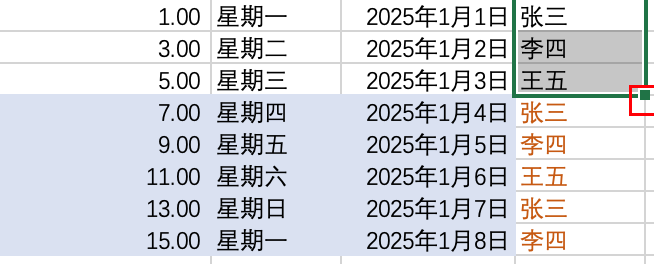
根据已有列长度,快速填充。如上图所示,当自动填充列相邻列有内容时,可双击右下角绿色点,excel会自动填充到邻列第一个空白单元格位置。
自动填充与单元格引用:当自动填充公式中有单元格引用时,Excel会自动在行列间递增,如果需要固定行列,可以使用单元格锁定。在行业编号前加$即可锁定,快捷键F4。如D5,锁定行后为D$5,锁定行列$D$5。锁定后,自动填充不会递增该行/列。
快速跳转:点击数据区任意单元格,按住Ctrl + 方向键,可以快速跳转到首行、尾行,首列、尾列。注意快速跳转终止条件是前进方向上第一个空白单元格。配合Shift建,可快速选中整个数据区(注意,数据区有空行、空列可能中断快速跳转)。
定位:可以在给定选区进行条件定位,如查找指定区域所有空白单元格。


4、分列、去重与CSV导入
CSV导入在选择文件和编码后与分列操作一致。一般情况下CSV使用UTF-8存储,Excel默认使用GBK打开,存在中文乱码问题。需要手动指定编码。


这里分隔符号有两种选择,分隔符号/固定宽度,一般csv使用逗号分隔,当然非标准csv也可自行指定分隔符。固定宽度一般用于日志及其他格式化输出文本,例如linux ls(windows dir)命令输出。

分列除了文本分隔以外,还能进行数据统一化处理,比如一列数据既有文本格式的数字,又有常规格式数字,可以通过分列实现格式统一。分列本质上是数据的重新导入。
数据去重:删除重复项选项卡,可以按指定列进行去重,如果选择多列,多列联合去重。注意如果标题不在去重范围,需要将”列表包含标题“勾选上。

5、筛选与排序
如果标题列连续,可以选中任意单元格快速建立筛选器

否则,需要选中全部标题列建立筛选器

筛选页面,可以对单列进行排序和筛选。排序规则为Excel默认规则(数字按大小,字符串按字典序)。还可以根据单元格或字体颜色筛选。

多列排序,类似SQL中order by a,b,c,有两种操作方式。
可以从次要到主要字段,一次单独排序,比如先按成本倒序,在按科目升序。将相同科目排在一起,相同科目成本倒序排列。
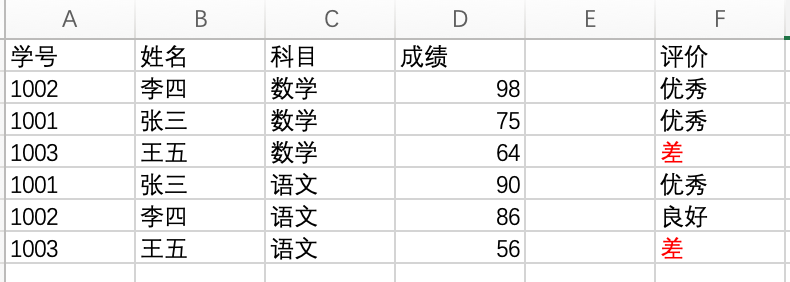
也可选中两列进行联合自定义排序。自定义排序中,还可以根据单元格颜色、字体颜色、单元格图标排列。

自定义排序方案,除了按字典序外,还可以自定义排序方案,点击【顺序】,选择【自定义列表】,可选择已定义的排序方案。

如果要新增排序方案,点击顺序 -> 自定义列表。

例如这里增加按姓名的自定义序列,排序如下

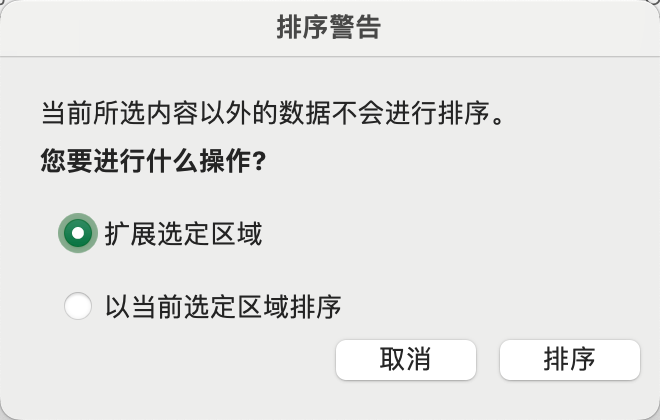
注意:当选择1列排序时,但数据有多列,Excel会提示扩展选定区域,此时一定要选择【扩展选定区域】,否则仅排列选定列,而其他列不会同步变化,导致数据混乱。
6、行列快捷操作
快速插入行、列,Excel默认将行插入到所选位置之前。
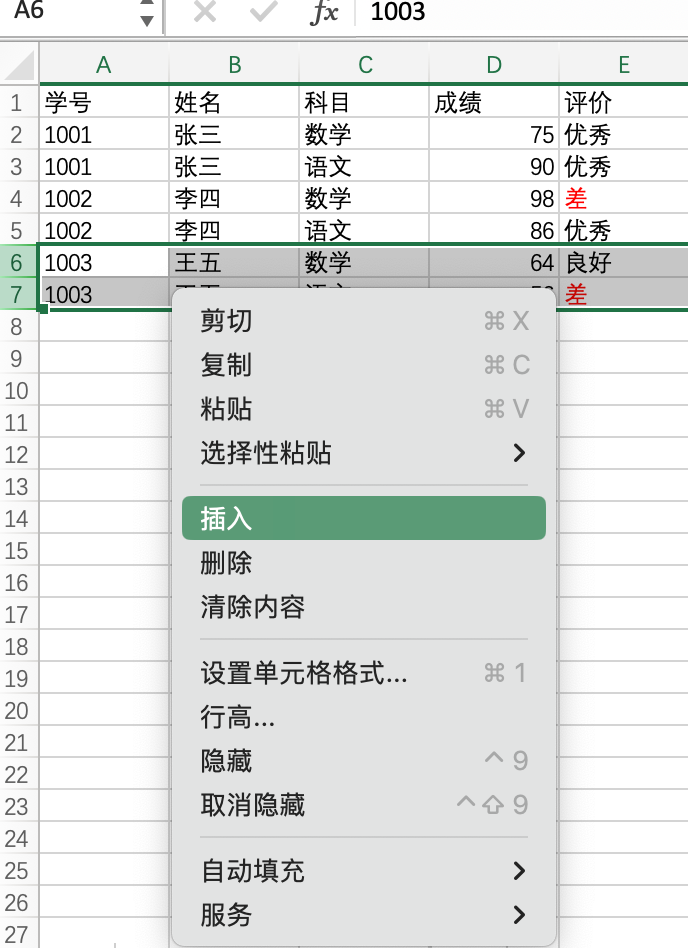

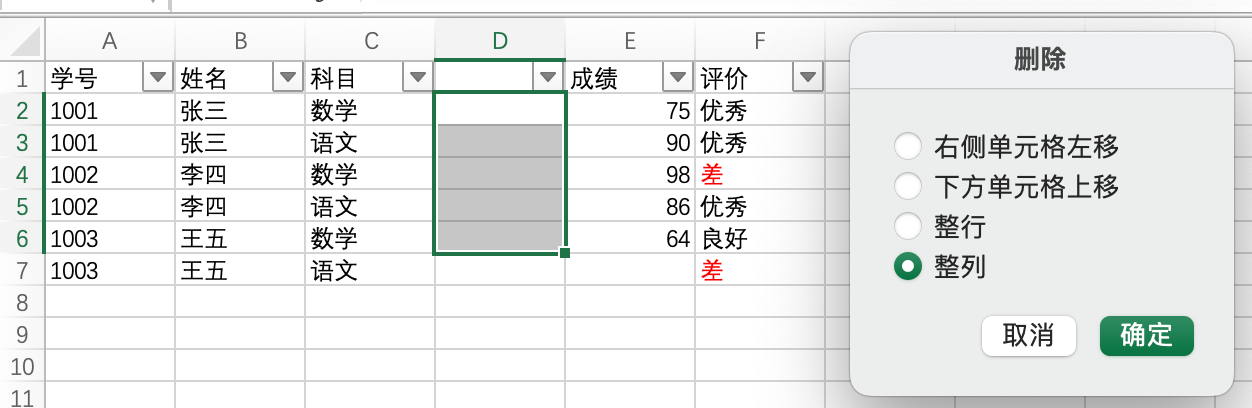
快速删除空白行/列:先使用条件定位到空白单元格,然后在选中单元格上右键删除整行,整列。
快速调整行业宽高。选中要调整的列或行,将鼠标移动到编号栏行/列分隔线处,双击即可自适应调整。
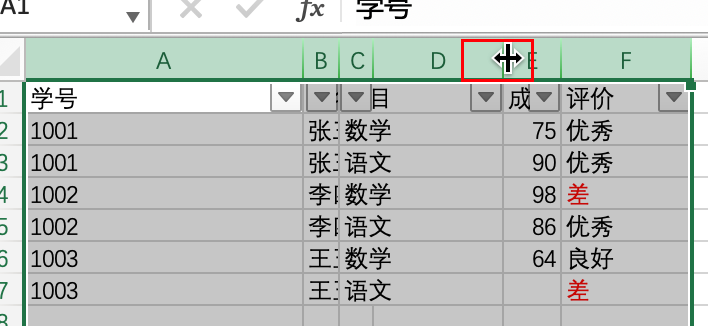
统一调整行列高/宽。也可以在格式菜单手动指定列宽和行高,用于精确控制。

7、常见字符串操作
输入数字作为字符串,常规类型单元格输入较长的数字会转换成科学计数法,如身份证号。可以先输入一个英文单引号,再输入数字即可以文本形式呈现。Excel会忽略起始单引号。
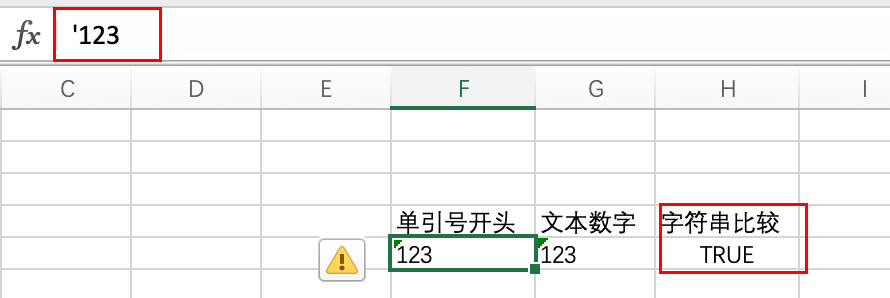
字符串操作及常用函数。
二、Excel样式
1、简单对齐
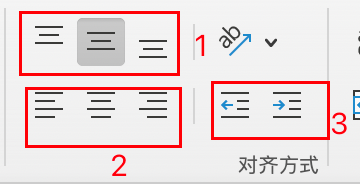
以下分别为垂直对齐(靠上、垂直居中、靠下),水平对齐(靠左、居中、靠右),缩进(向左缩进、向右缩进,注意,缩进只是样式改变,不影响原始值)。在单元格格式设置中,对齐选项卡还有更多样式。
2、条件格式
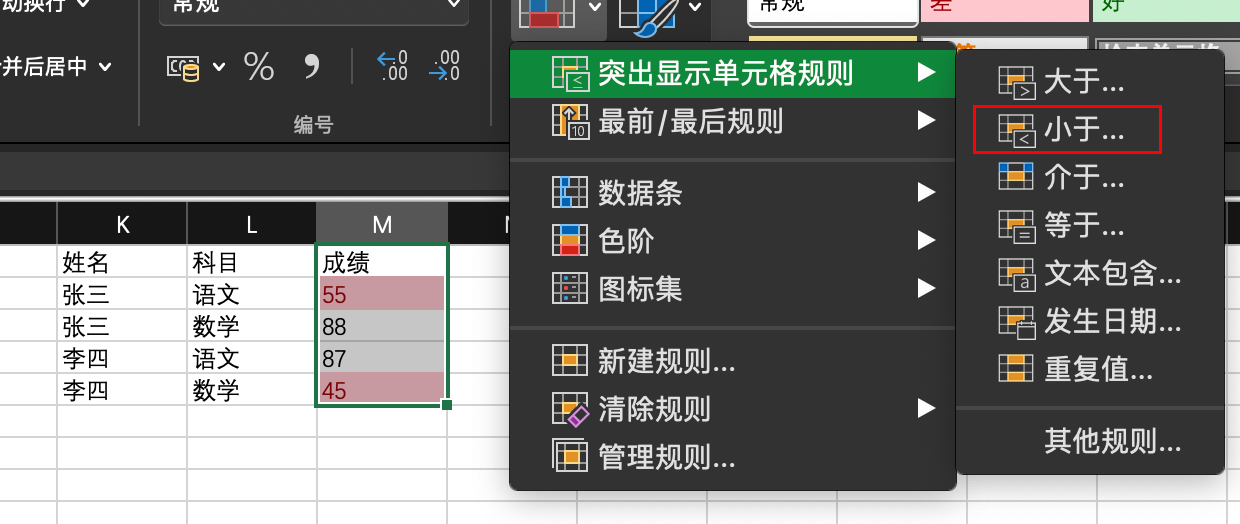
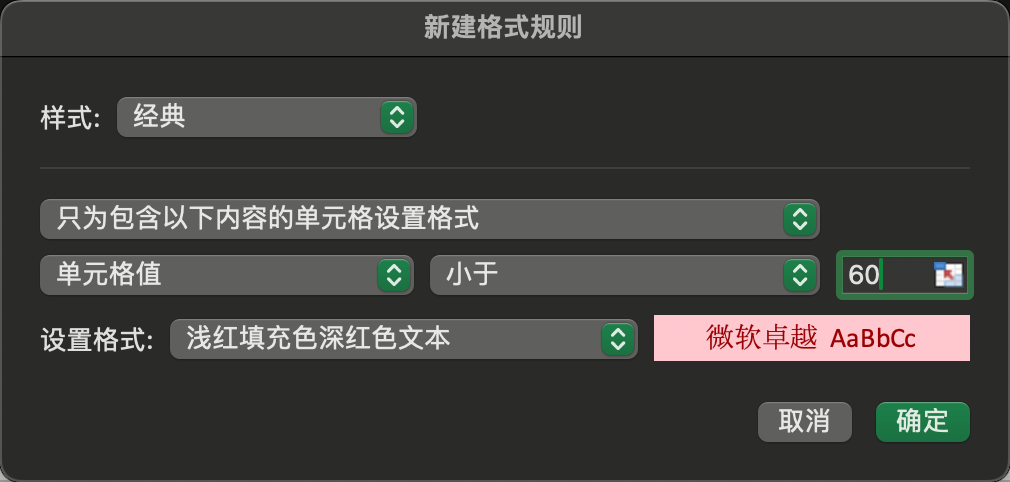
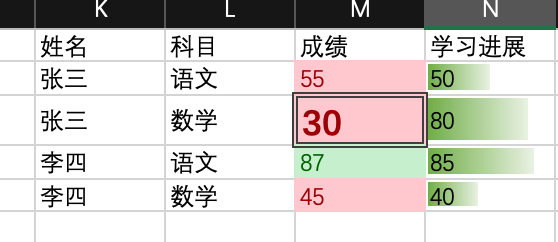
基本条件格式,将成绩小于60的分数标记为红色
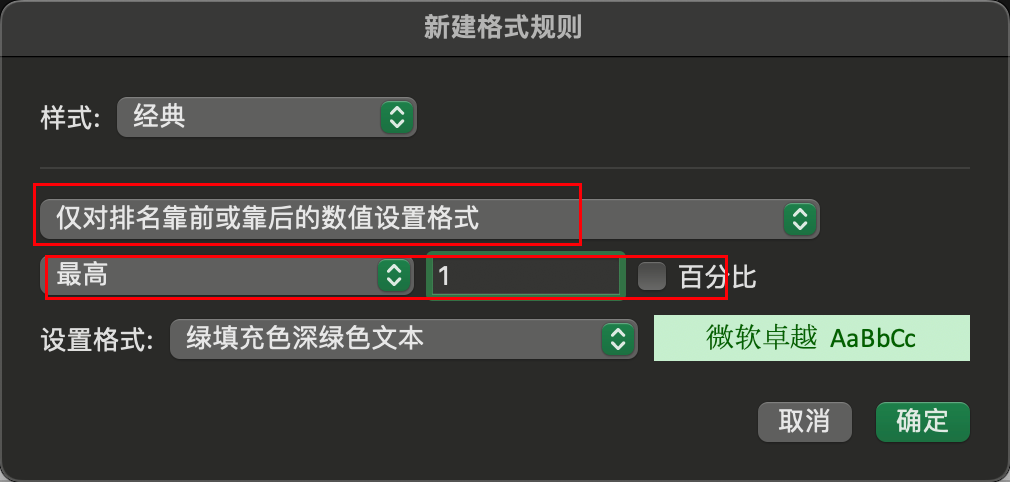
将第一名标记为绿色
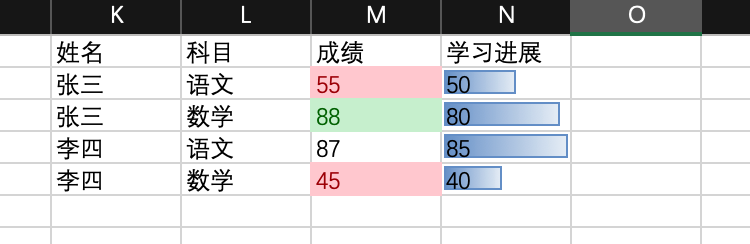
将进展设置为条形图

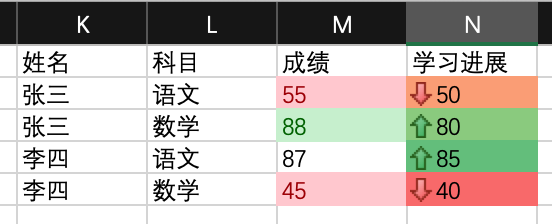
也可设置为色阶(渐变色)、添加图标
管理条件格式

或者从菜单进入:格式 -> 条件格式 ,选择当前工作表,条件格式可以添加多个,按顺序依次施加效果,如果有冲突则以靠前的为准

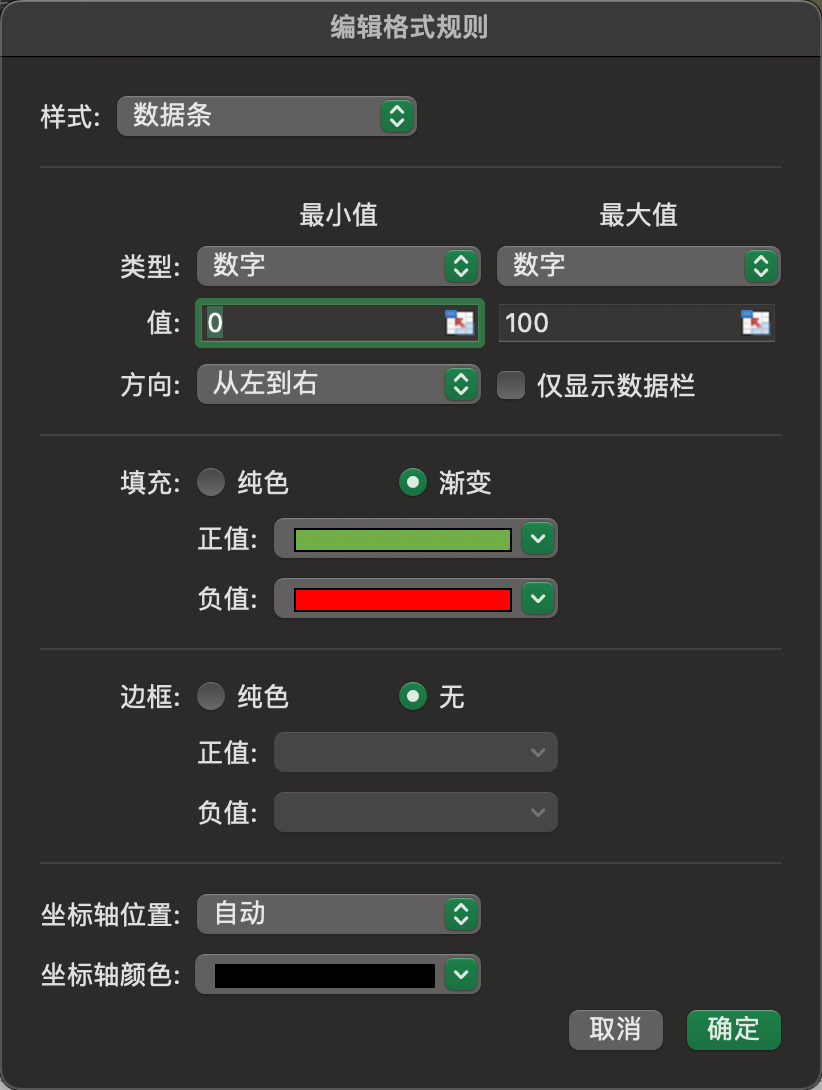
该面板为条件格式通用编辑器,可以添加、删除、调整生效顺序。每一个条件格式需要指定规则、生效区域。添加一条规则:

这里有多种样式可选择,如经典的背景和字体颜色,还有进度条等其他类型。
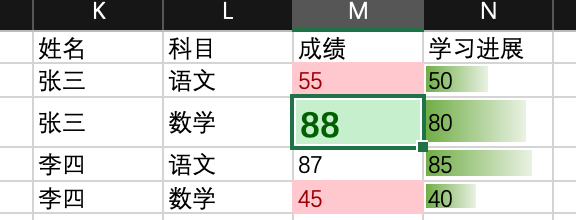
当对单元格施加条件格式后,直接修改单元格样式则只生效与条件格式不冲突的部分。如下图,对成绩修改字体颜色将不生效,但修改字体大小可以生效。
条件格式中数据发生改变后将自动进行样式变换,如将张三的数学成本改成30,则变为红色背景
自定义判断条件,实现斑马纹表格

这里我们先定义一个参照列N1、N2交替出现,然后自定义条件$U6="N1"设置背景为浅蓝色。Excel处理时,会自动对引用单元格进行行列增加(与自动填充类似),我们的参照列为U列,所以锁定U列,行号自动增加。
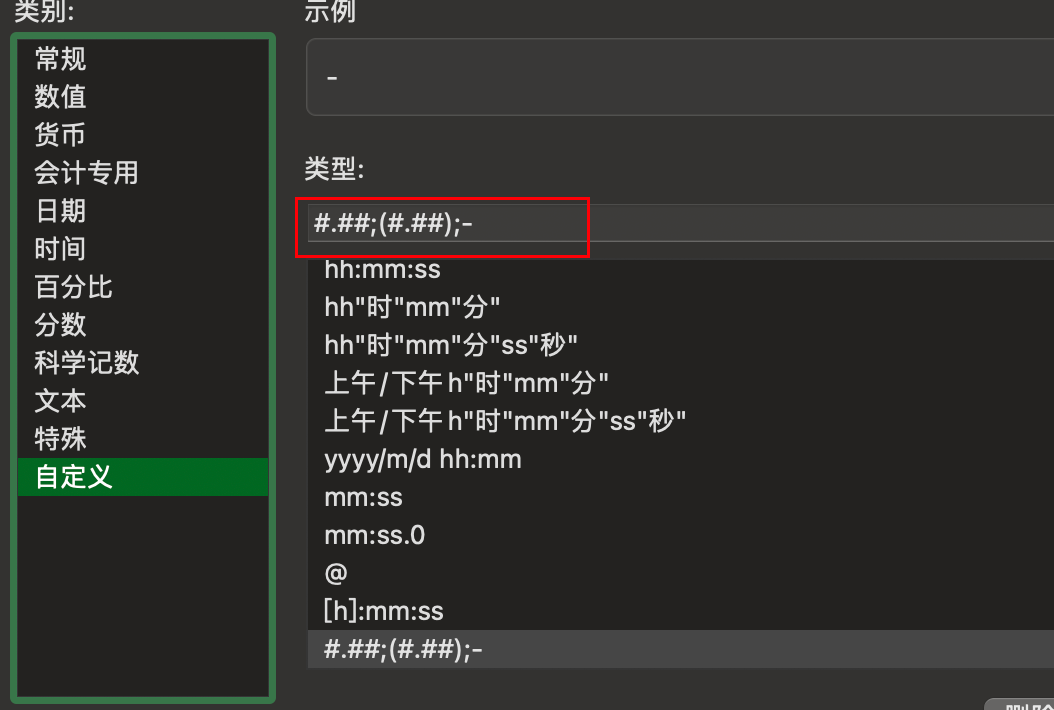
如果为全局表格设施类似斑马纹,也可以使用Row()函数获取行号, Column()获取列号。如将表单全局按行设置斑马背景色,按列交替设置单元格格式,使其将0展示为短横线。

列上单元格格式如下
3、分组与冻结
利用excel分组展示层级关系,可以结构化管理梳妆结构的数据,例如对蔬菜、水果进行分级展示:

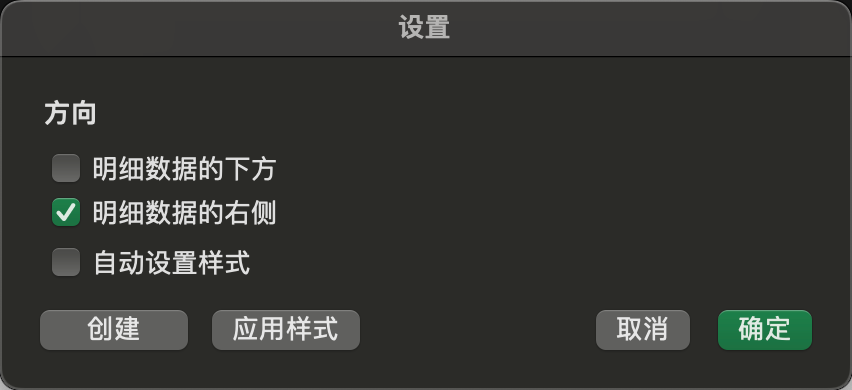
选中需要收起来的行/列,点击数据-> 组合 -> 组合...,注意如果组合后折叠方向相反,比如汇总项在第一行,组合后折叠到第5行,则需要修改折叠方向。数据->分组和分组展示 -> 设置

设置汇总项的位置,取消【明细数据的下方】则汇总项在明细数据的上方,分组向上折叠,左右类似。
清除分组:选定组合区域,点击 数据->分组和分组展示 -> 取消组合;也可以点击 数据->分组和分组展示 -> 清除分级显示,取消整个表格的组合。
冻结窗格,如我们想固定前N行N列,可以选中N+1行N+1列处单元格,点击冻结窗格即可。

如图冻结12行之前和E列之前的部分。此时滑动表格,冻结部分不变。如果想冻结首行、首列可将单元格停留在B2处;冻结首行,单元格停留在A2处。
取消冻结:窗口 -> 取消冻结窗口
三、数据分析
1、数据查找
VLOOKUP:数据匹配神器。参数如下
VLOOKUP(要匹配的单元格,查找区域,返回列在查找区域的相对位置,是否精确查找)
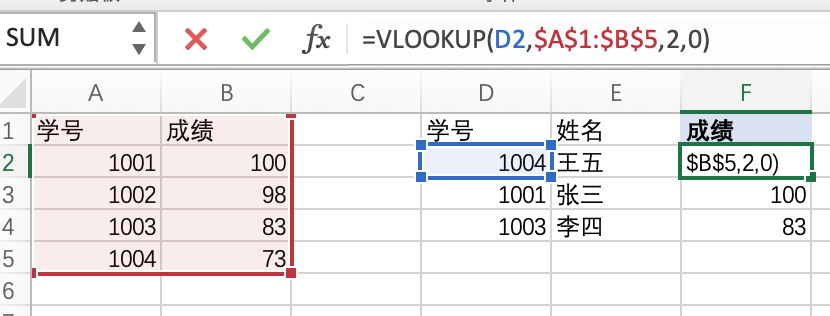
如图所示,根据D列学号在AB列区域查找成绩;其中参数如下:
参数1:D2,标识需要匹配D2的值,向下快速填充的时候会自动变为D3、D4...
参数2:$A$1:$B$5,表示在A1到B5的区域内查找,注意,对于往下的每一行,该查找区域不变,因此需要锁定单元格,防止自动填充变换查找区域,也可以直接写成A:B,就不用担心自动填充带来的问题。
参数3:在查找区域返回的列,此处返回第2列,成绩。
参数4:0表示精确匹配。
VLOOKUP限制
一次只能匹配一个值,无法进行多列同时匹配。例如需要同时联合学号与科目进行匹配,可使用
CONCAT或&将匹配列合并为一列处理。

查找区域匹配的列只能在左侧第一列,如上图,查找区域为C11:E15,但VLOOKUP只查找
C列,如果要匹配的值在D列则无效。返回的列必须在查找列的右边,如上图,查找区域如果要返回
成绩列,则成绩列必须在查找列key右边,否则无法返回有效值。解决方案:Index + Match函数:Index用于返回所选区域相对位置的单元格,
Index(指定区域,行相对位置,列相对位置); Match用于匹配指定区域(某列)指定值,反回相对行号,Match(查找值,查找区域,查找模式),注意查找区域只能是一列

INDEX($C$20:$D$24,MATCH(J21,$D$20:$D$24,0),1),该函数内部Match表示在D20:D24区域查找J21的值,0表示精确查找,Match返回相对行号4。外层INDEX表示在C20:D24区域找相对行为4,相对列为1处单元格的值,即INDEX(C20:D24, 4, 1)。
第二种方式就是将查找列和返回列对调,这里使用了IF的数组公式,简单理解数组公式就是多个输入,多个输出。比如
IF({0, 1},"A", "B"),结果返回"B","A",{0, 1}是一个数组,IF第一个参数分别填充0(False)、1(True),0的时候返回B,1的时候返回A。有了数组公式,就可以将查找列在内存中调换,然后VLOOKUP查找调换后的区域。

VLOOKUP(J29,IF({0,1},$C$28:$C$32, $D$28:$D$32),2,0),这里使用IF将C列和D列进行调换,然后正常使用VLOOKUP返回第二列。
VLOOKUP不区分大小写,解决思路使用其他函数判断字符串,代理VLOOKUP判断。示例:
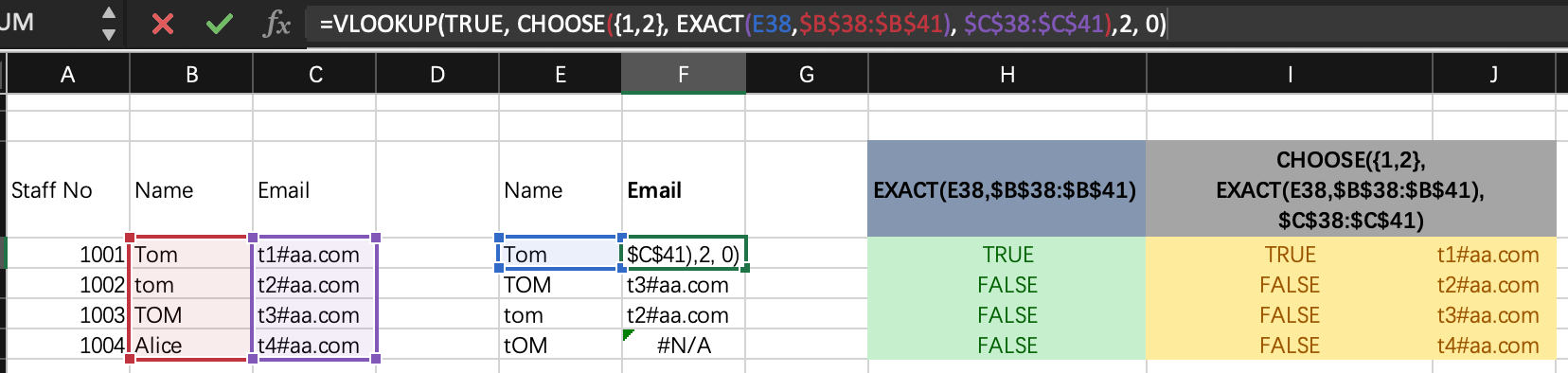
VLOOKUP(TRUE, CHOOSE({1,2}, EXACT(E38,$B$38:$B$41), $C$38:$C$41),2, 0) 首先EXACT精确判断两个文本是否一致,Exact(E38, B38:B41)即用E38的值与B38:B41这个区域每个值比较,返回一列TRUE/FALSE,如图中绿色部分。CHOOSE(n, v1, v2,...vn)返回从第二个参数开始的第n项。配合数组公式,CHOOSE({1,2}, EXACT(E38,$B$38:$B$41), $C$38:$C$41) 就表示返回Exact的列和C38:C41(也就是匹配目标值),相当于构建了一个临时表,如图中黄色部分。最后VLOOKUP对黄色表进行检索。
XLOOKUP:仅Office 2021或Office 365可用。XLOOKUP是VLOOKUP的增强版,其参数如下:
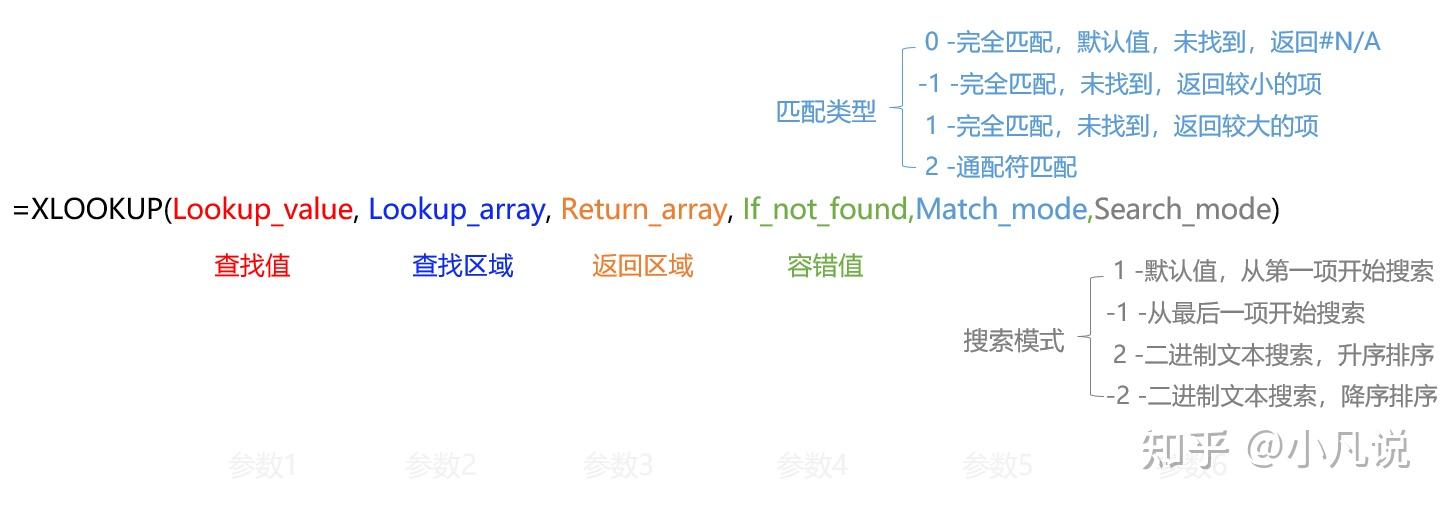
XLOOKUP常规使用:

XLOOKUP(D2,$A$2:$A$5,$B$2:$B$5),从A2:A5区域匹配D2,返回B2:B5区域。后三个参数取默认值,无容错值、精确匹配、从第一项开始搜索。可以看到XLOOKUP将匹配区域和返回区域分开,解决了VLOOKUP返回值必须在查找区域右边的限制,同时手动选择返回区域更加简洁直观。
XLOOKUP支持多列联合匹配,多列返回

XLOOKUP(F9&H9,$A$9:$A$12&$B$9:$B$12,$C$9:$D$12,{"无成绩","无评价"},0,1),该示例中查询值为F9与H9的拼接,同理查询区域也使用&拼接A9:A12&B9:B12,返回C、D两列。第四个参数定义了缺省值,为一个数组,因为要返回两列的值。
XLOOKUP通配符匹配
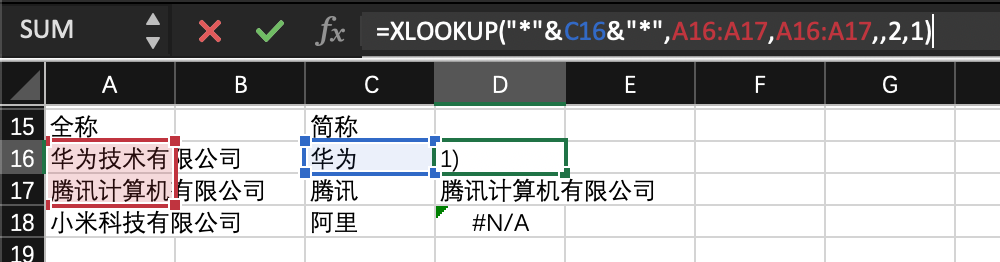
XLOOKUP("*"&C16&"*",A16:A17,A16:A17,,2,1),首先通配符匹配需要第5个参数为2(通配符模式)。"*"&C16&"*"表示匹配串为*华为*,匹配区域A16:A17, 返回A16:A17,无缺省值。
3、数据透视
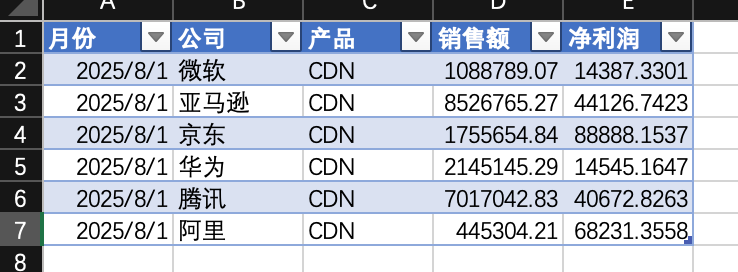
创建透视表:将原始数据选中,插入->透视表->选择透视表位置(此处为便于演示,选在同一个页面,默认新建一个sheet)

创建完透视表后,按需将字段拖动到行、列、数据区、筛选器即可
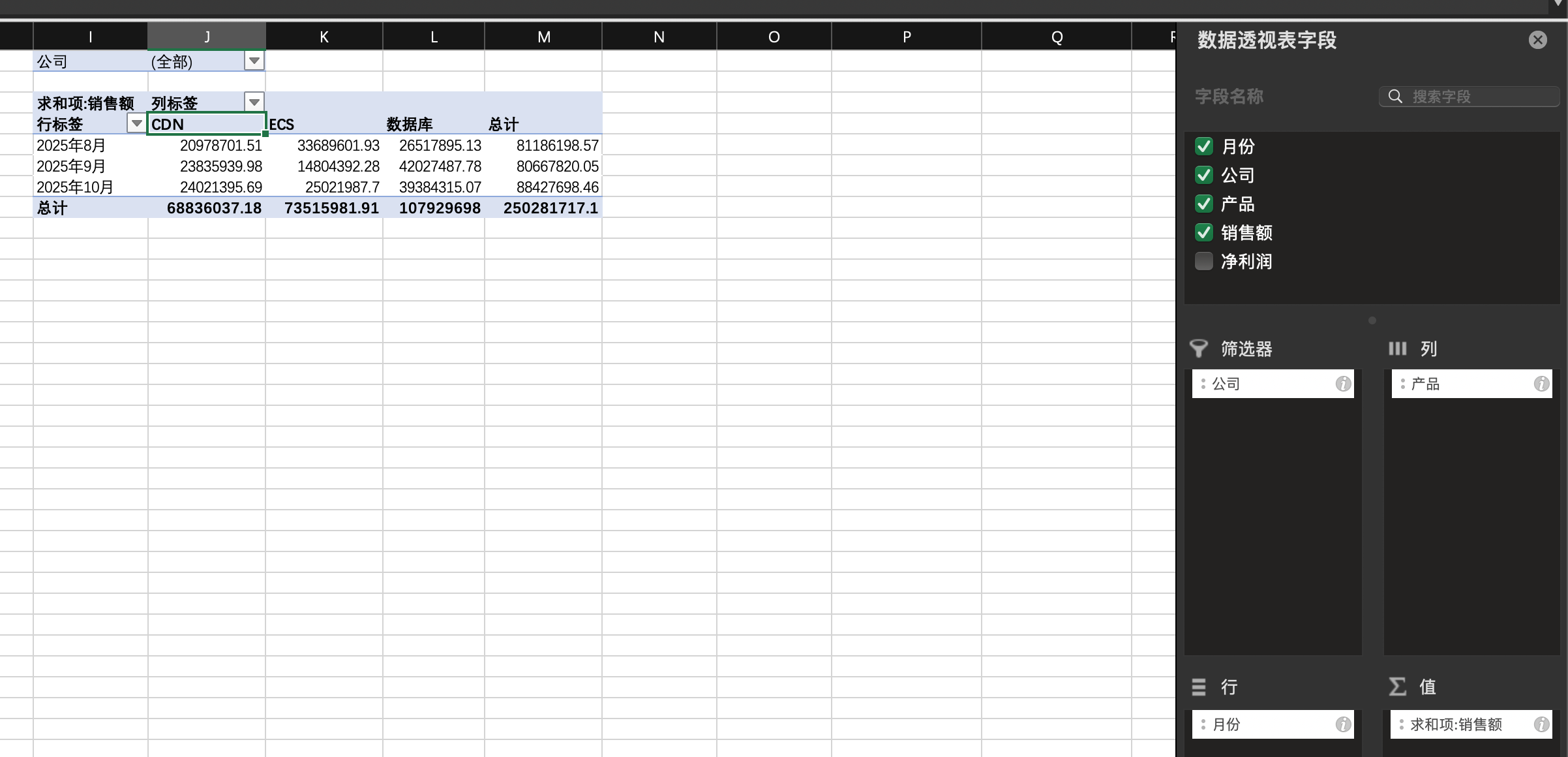
双击字段可以对数据进行明细下钻,如查看2025-08 CDN产品的销售明细
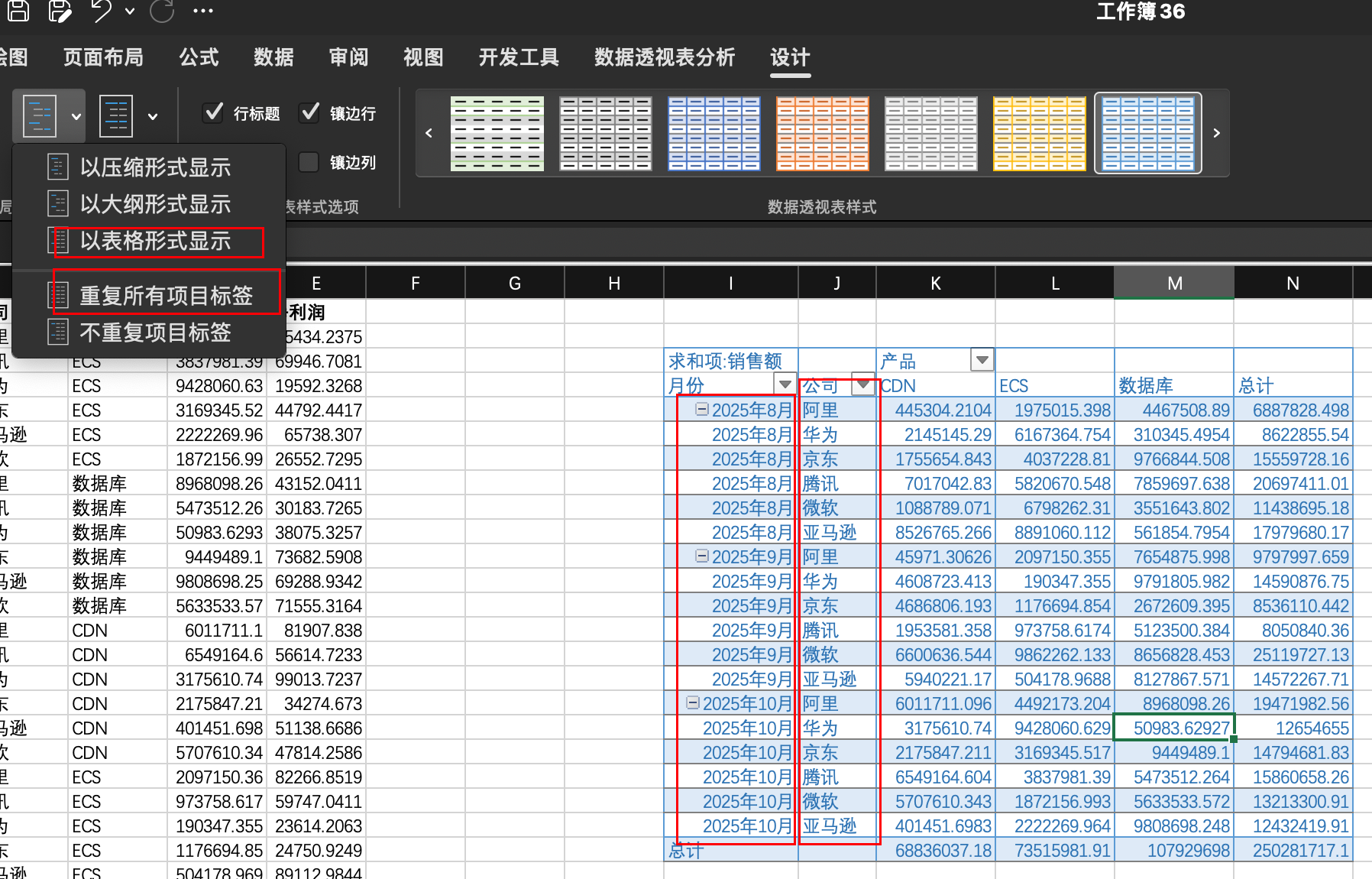
透视表样式:在设计栏目,可以对透视表样式调整,如设置表格颜色,标题,分类汇总,层级展示样等等。比如去掉分类汇总。

将多个行上的字段平铺展示,并重复所有标签。
透视表控制栏

如图,数据区域,在源数据更改后,或调整数据源范围后,可以点刷新更新透视表。

筛选区域可以插入切片器,对透视表筛选,比如查看202508月阿里CDN的销售额。

可对透视数据创建图表进行分析。图表右键菜单可修改图表样式。
4、常用数据分析函数
COUNTIF、SUMIF:按条件计数、求和。如
SUMIF(C:C,"ECS",D:D),筛选C列为ECS的行,并对D列求和。SUBTOTAL:SUBTOTAL(功能代码,数据区),如
SUBTOTAL(9, A1:A5)与SUM(A1:A5)一致。它最大的作用是通过制定第一个参数(功能代码),可以不统计隐藏行。比如SUBTOTAL(109,A1:A5),就可以忽略A1:A5中隐藏行的值进行SUM。PRODUCT、SUMPRODUCT:Product将参数列表中所有值相乘,
Product(A1:A3)即A1*A2*A3。SUMPRODUCT(array1, array2...),将多个数字对应位置相乘并相加。如
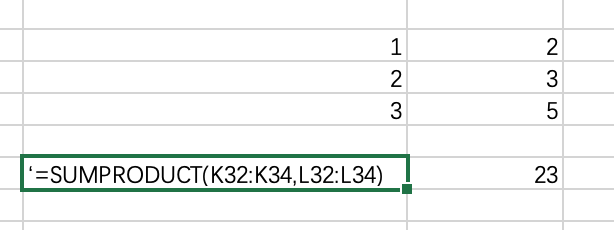
即1*2 + 2*3 + 3*5 = 23 ,SUMPRODUCT默认是求对应位置乘集,也可做对应位置+-*/运算,只需要将参数分隔符逗号替换为运算符号。例如
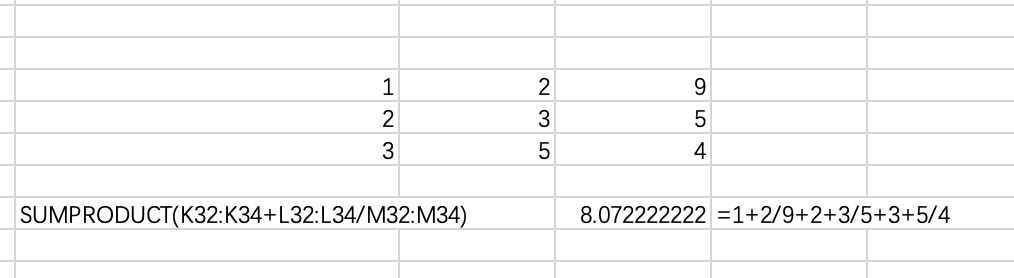
SUMPRODUCT(K32:K34+L32:L34/M32:M34),即1+2/9+2+3/5+3+5/4 ,参数中运算符优先级与普通算术一样。
GROUPBY:Office2016无效。与SQL中GROUPBY概念一致,GROUPBY有8个参数,分别是
维度列、聚合列、聚合函数、有无标题及是否展示、是否展示总计、排序字段、过滤设置、层次机构配置只有前3个字段是必须的。

GROUPBY(C1:C7,D1:D7,SUM,3,1),即按C列分组,使用SUM聚合D列,数据区包含标题并展示,显示小计。如果开启自动计算,修改数据区,GROUPBY结果会实时更新。
RAND:产生一个0-1之间的随机数,如果要产生a与b之间的随机数,可使用
rand()*(b-a) + a
